前言
在小功耗7*24小时的主机上部署openclaw
自定义快速指令的skill(实现对局域网主力机的唤醒,主力机安装连连控并且配置开机自启)
#支持多平台
#登录绑定你名下所有的台式机、笔记本、迷你主机(不限制绑定数量)
#可以给绑定的设备自定义备注(如“上海办公室”、“家里书房”、“渲染服务器”),管理再多设备也不会乱
#连连控界面极其干净,启动即连接,回归远程软件本质
#不会像传统软件那样在后台常驻一大堆杂乱的服务进程,拖慢你的电脑速度免公网环境
主力机和部署openclaw的主机物理隔离更安全
通过聊天平台即可操作
无需折腾软路由,无需单独购买开机棒
至于API,免费的千问免费额度完全足够,只是执行一些简单的操作
方便过年回老家办公的同学们
安装openclaw
#根据系统环境自己安装对应的nodejs
Node >=22
https://nodejs.org/zh-cn/download
#安装Git
https://git-scm.com/install/windows通用安装部署方式
#设置国内源
npm config set registry https://registry.npmmirror.com
npm config get registry
#安装openclaw
npm i -g openclaw@latest
#卸载openclaw
npm uninstall -g openclaw创建对接的apikey
创建聊天机器人
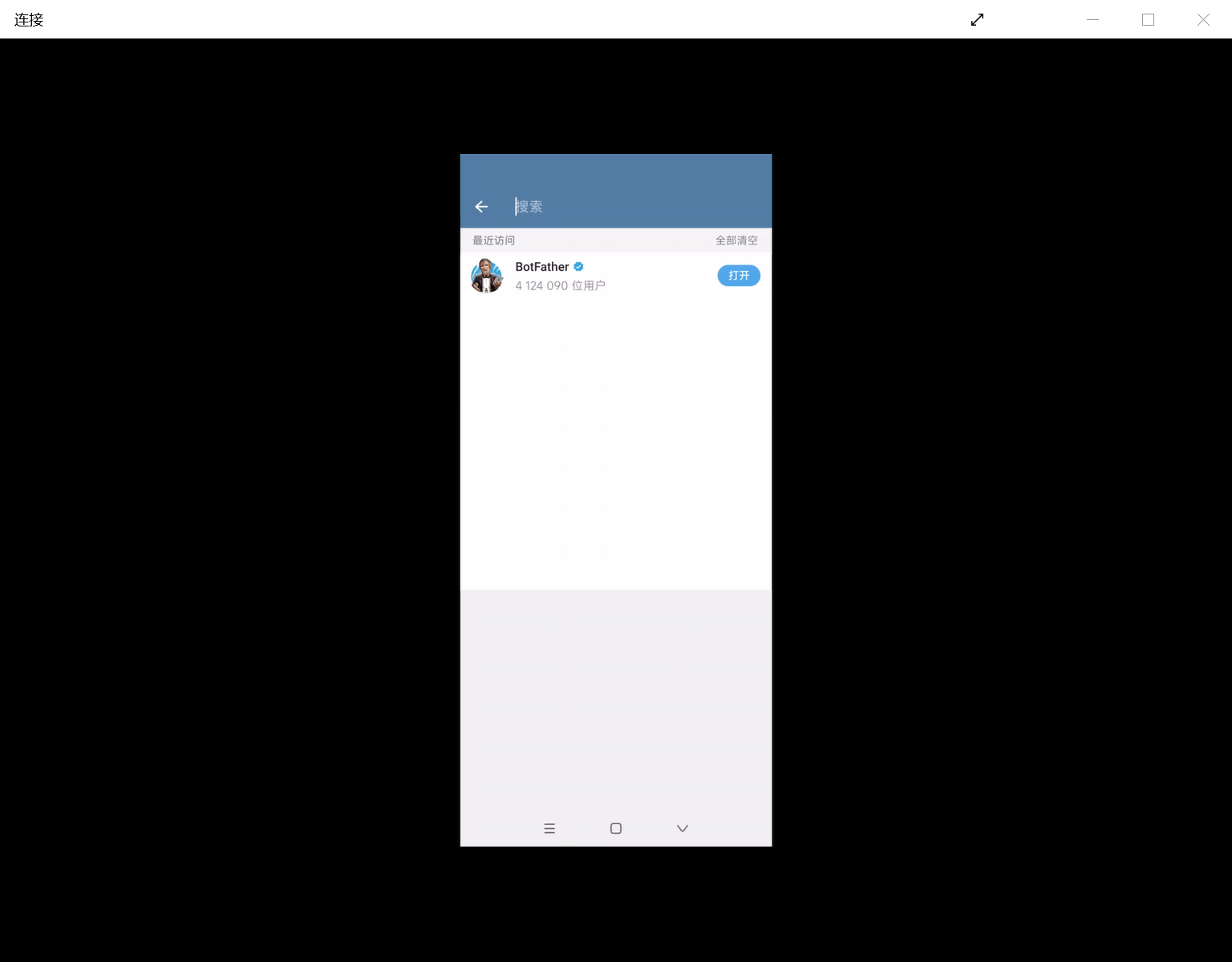
在Telegram搜索栏搜索 @BotFather选择打开
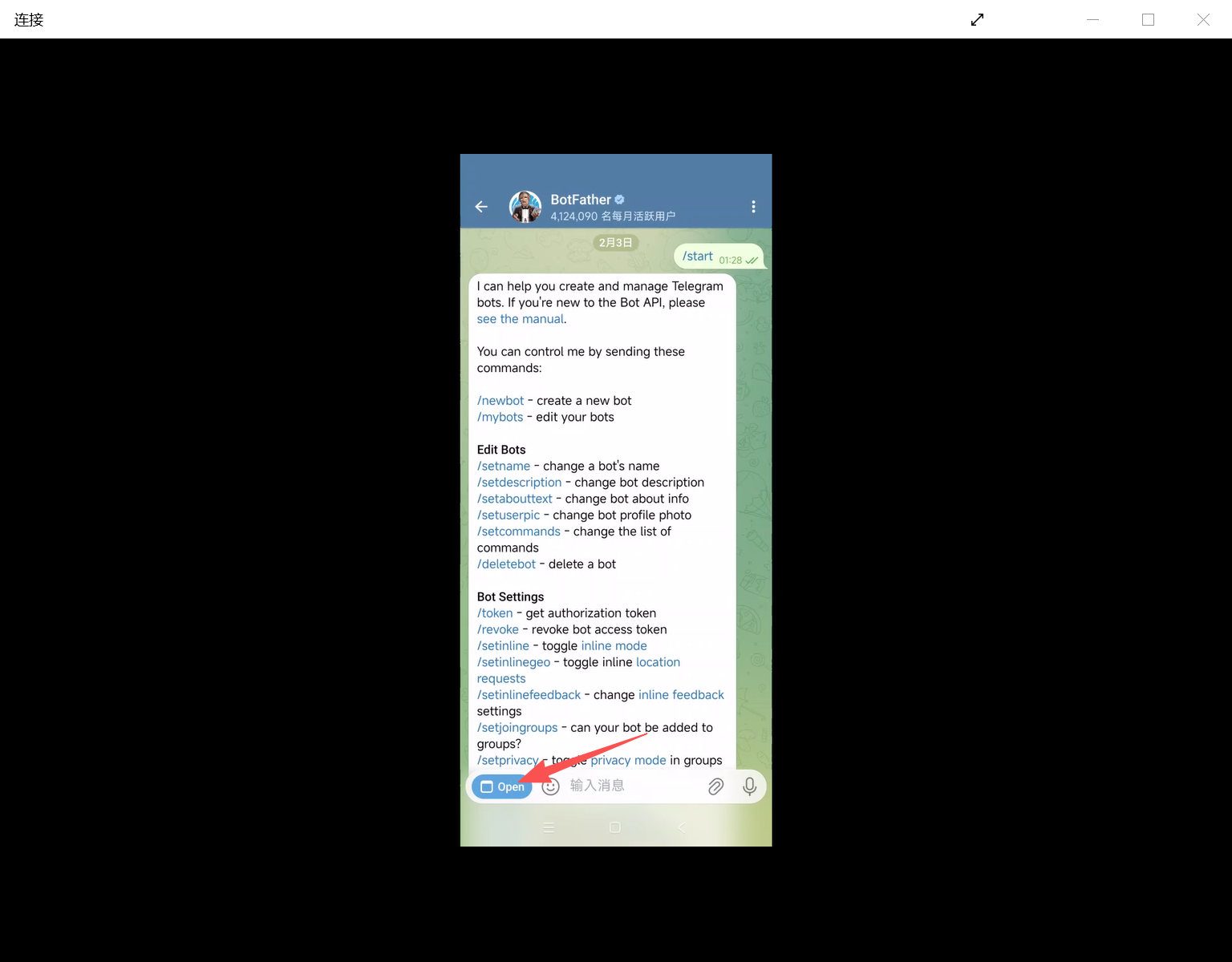
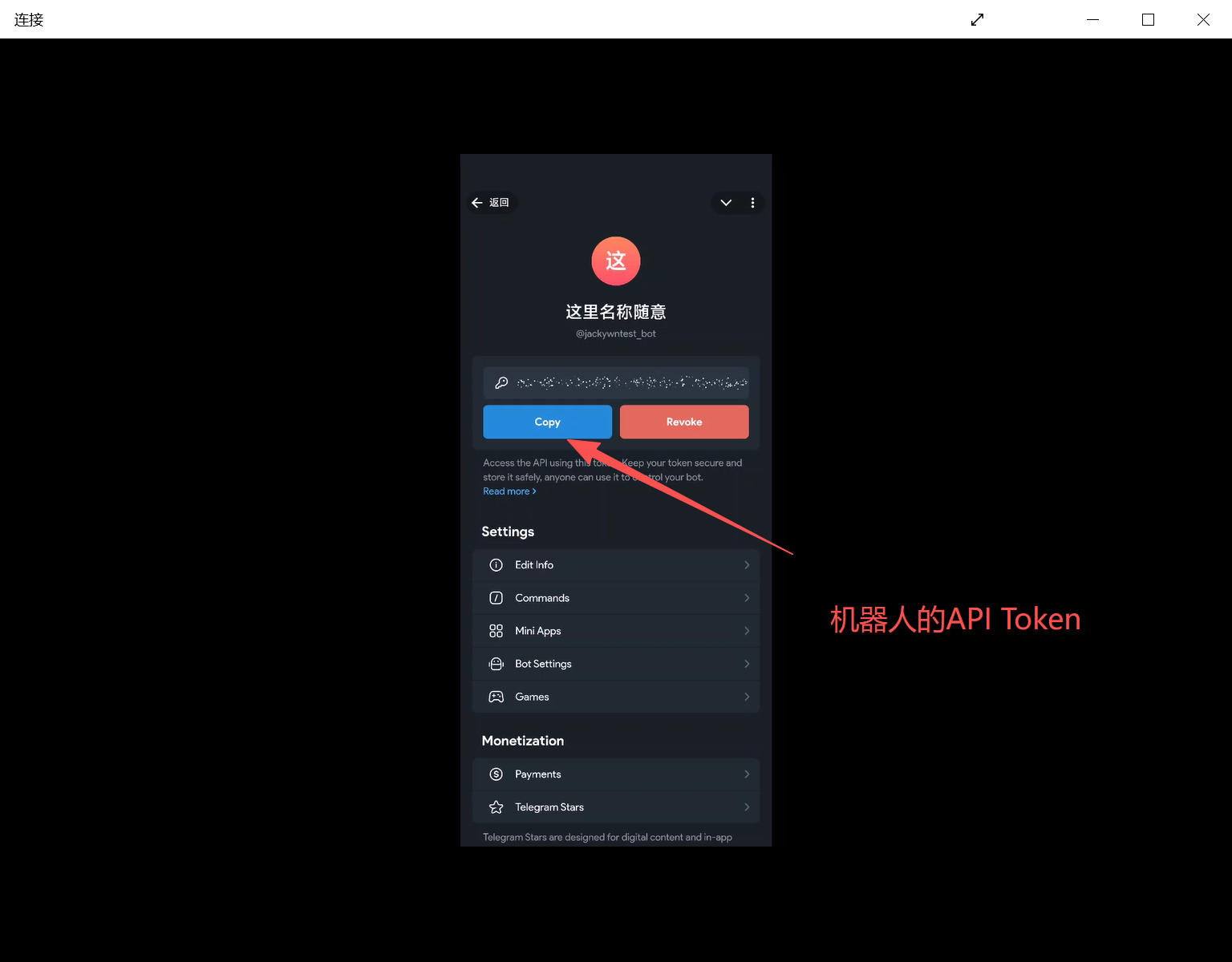
开始创建机器人


配置openclaw
开始配置
#确认版本
openclaw --version
#开始配置
openclaw onboard
#重新配置(请谨慎使用)
openclaw reset引导配置的全部过程
#免责声明或风险确认提示
* I understand this is powerful and inherently risky. Continue?
| > Yes / No
#部署模式
* Onboarding mode
| > QuickStart (Configure details later via openclaw configure.)
| Manual
#模型选择
* Model/auth provider
| OpenAI
| Anthropic
| MiniMax
| > Qwen
| Synthetic
| Venice AI
| Google
| Copilot
| OpenRouter
| Vercel AI Gateway
| Moonshot AI
| Z.AI (GLM 4.7) (API key)
| OpenCode Zen
| Skip for now
#选择对接的聊天平台
* Select channel (QuickStart)
| > Telegram (Bot API)
| WhatsApp (QR link)
| Discord (Bot API)
| Google Chat (Chat API)
| Slack (Socket Mode)
| Signal (signal-cli)
| iMessage (imsg)
| Nostr (NIP-04 DMs)
| Microsoft Teams (Bot Framework)
| Mattermost (plugin)
| Nextcloud Talk (self-hosted)
| Matrix (plugin)
| BlueBubbles (macOS app)
| LINE (Messaging API)
| Zalo (Bot API)
| Zalo (Personal Account)
| Tlon (Urbit)
| Skip for now (You can add channels later via `openclaw channels add`)
* Enter Telegram bot token
|
#这里会显示配置文件的位置和路径
o Select channel (QuickStart)
| Skip for now
Updated C:\Users\Administrator\.openclaw\openclaw.json
Workspace OK: C:\Users\Administrator\.openclaw\workspace
Sessions OK: C:\Users\Administrator\.openclaw\agents\main\sessions
#配置技能
* Configure skills now? (recommended)
| Yes / > No
#这里是空格键进行选择
* Enable hooks?
| [ ] Skip for now
| [+] 🚀 boot-md (Run BOOT.md on gateway startup)
| [+] 📝 command-logger (Log all command events to a centralized audit file)
| [+] 💾 session-memory (Save session context to memory when /new command is issued)
#安装网关服务
* Gateway service already installed
| Restart
| > Reinstall
| Skip
#选择操作和管理你的机器人的界面
* How do you want to hatch your bot?
| Hatch in TUI (recommended)
| > Open the Web UI
| Do this later至此可以通过游览器访问机器人openclaw
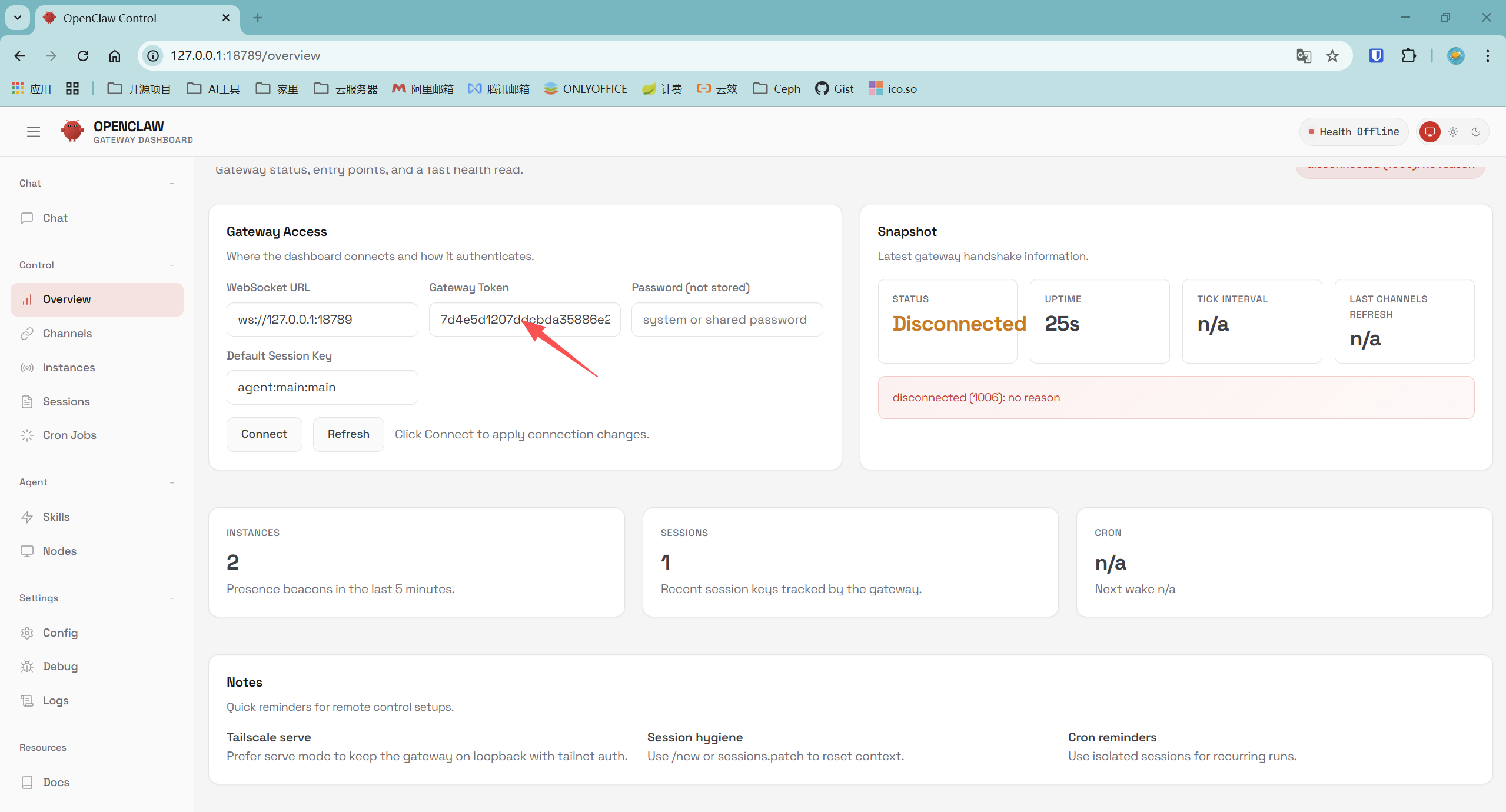
其中tok在配置文件中
通过自定义skill实现局域网电脑唤醒
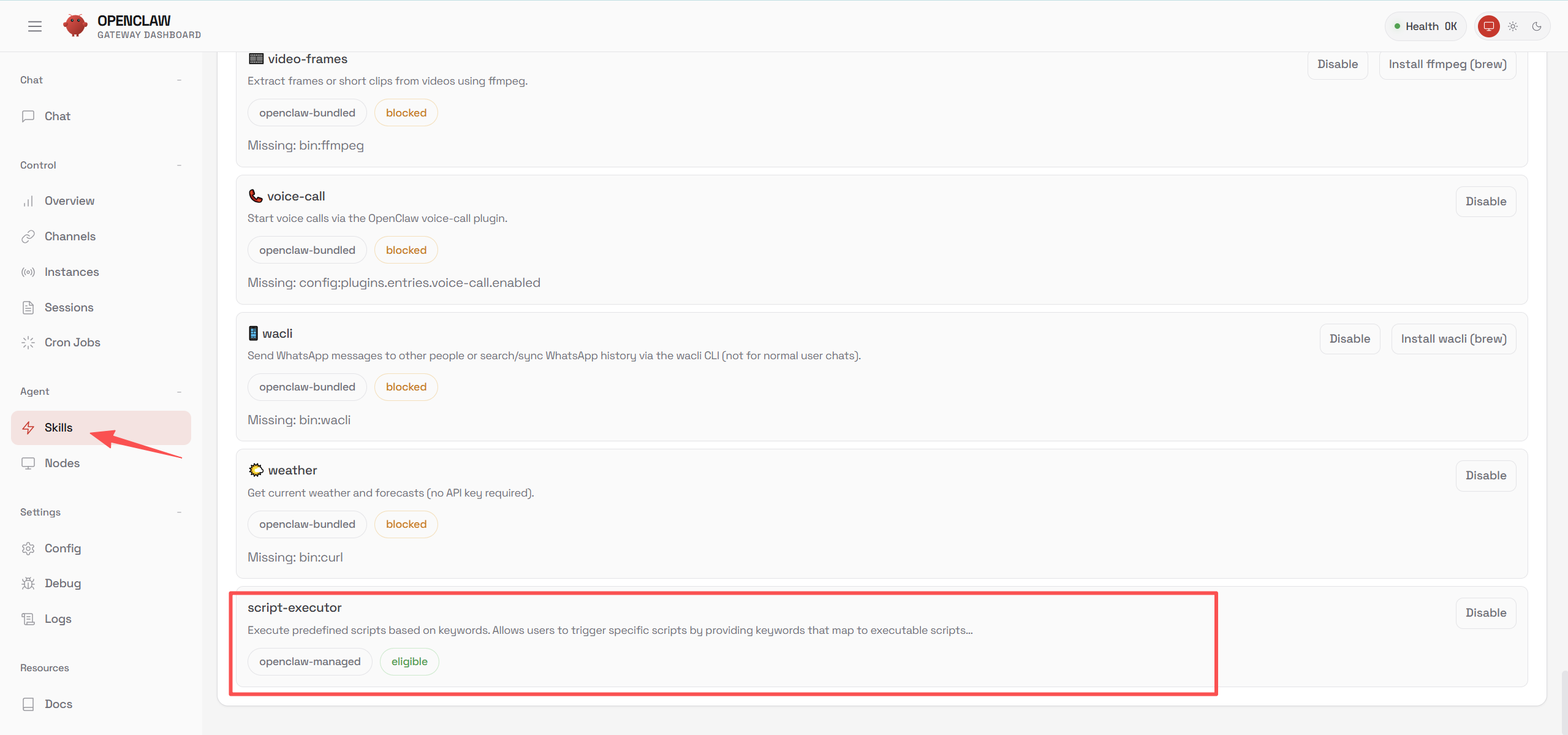
#解压到工作目录
C:\Users\Administrator\.openclaw\workspace\
#重启网关
#确认本地技能是否加载
openclaw skills
#告诉AI助手加载技能
C:\Users\Administrator.openclaw\workspace\skills\auto-script加载下这个技能
#也可以通过对话的形式去创建一些本地技能电脑设置网络唤醒
这里我就不演示了,每个电脑型号均不一致开始初始化AI助理
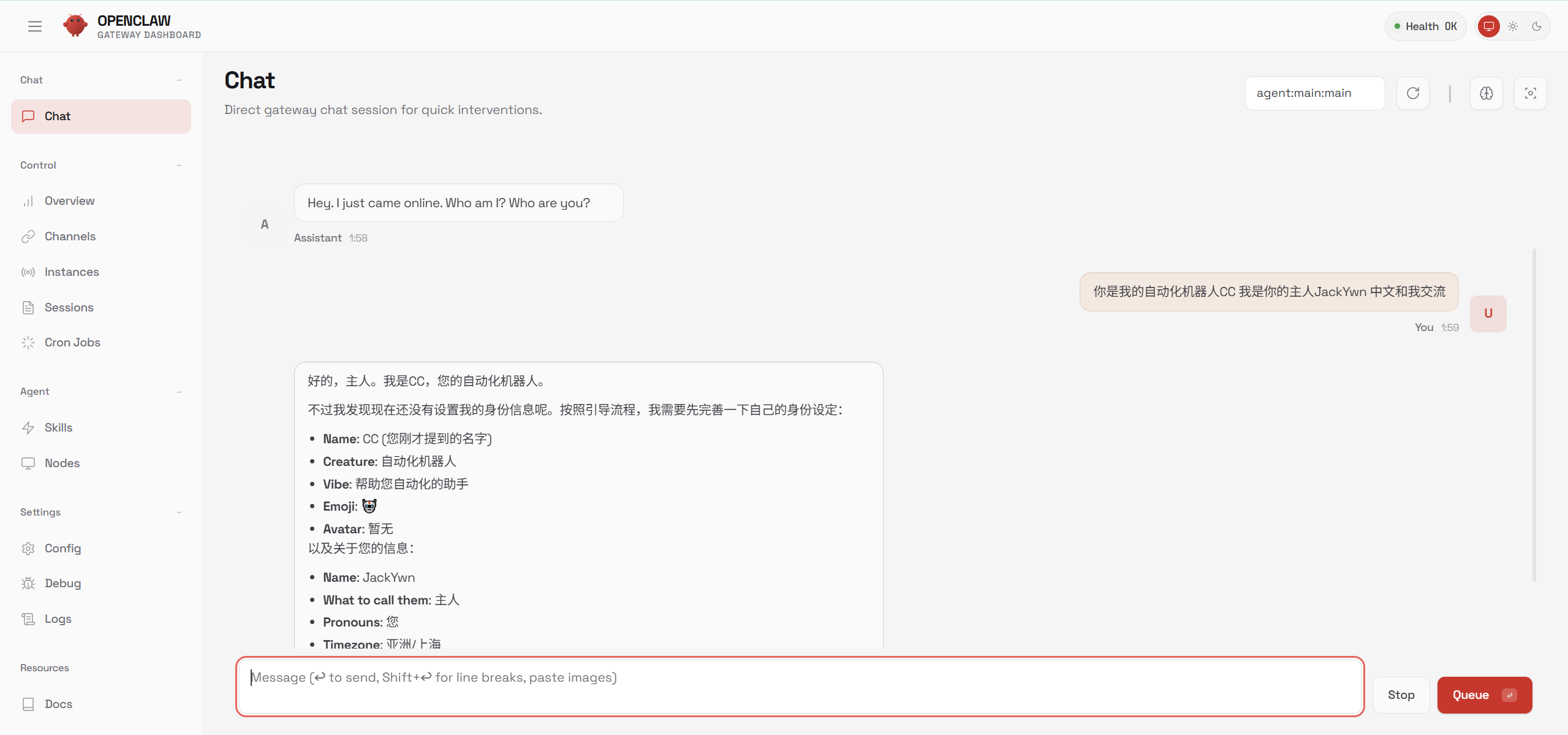
第一次使用创建的聊天机器人需要配对一次
OpenClaw: access not configured.
Your Telegram user id: 5968123421
Pairing code: 6A3YLUP3
Ask the bot owner to approve with:
openclaw pairing approve telegram <code>工作目录的文件架构
#目录位置
C:\Users\Administrator\.openclaw\workspace
#AGENTS.md
核心工作区配置文件
包含会话初始化指令
包含内存管理和安全指南
#SOUL.md
定义AI助手的性格和行为准则
包含核心真理、边界、风格等设定
决定助手如何与用户互动
#USER.md
关于用户的个人信息
包括用户名、称呼偏好、时区等
记录用户偏好和背景信息
#IDENTITY.md
定义助手的身份信息
包括名称、头像、个性等
确定助手在用户面前的形象
#TOOLS.md
本地工具配置文件
记录环境特定的配置(如摄像头名称、SSH主机等)
便于助手使用特定设备或服务
#HEARTBEAT.md
心跳检查配置文件
定义定期执行的任务清单
控制助手何时主动与用户交互
这些文件共同构成了助手的个性化配置,确保每次启动时都能恢复到用户期望的状态对接飞书
安装插件
#安装
curl -L -o feishu-0.1.7.tar.gz https://github.com/m1heng/clawdbot-feishu/archive/refs/tags/v0.1.7.tar.gz
openclaw plugins install ./feishu-0.1.7.tar.gz
cd /d "C:\Users\Administrator\.openclaw\extensions\feishu"
npm install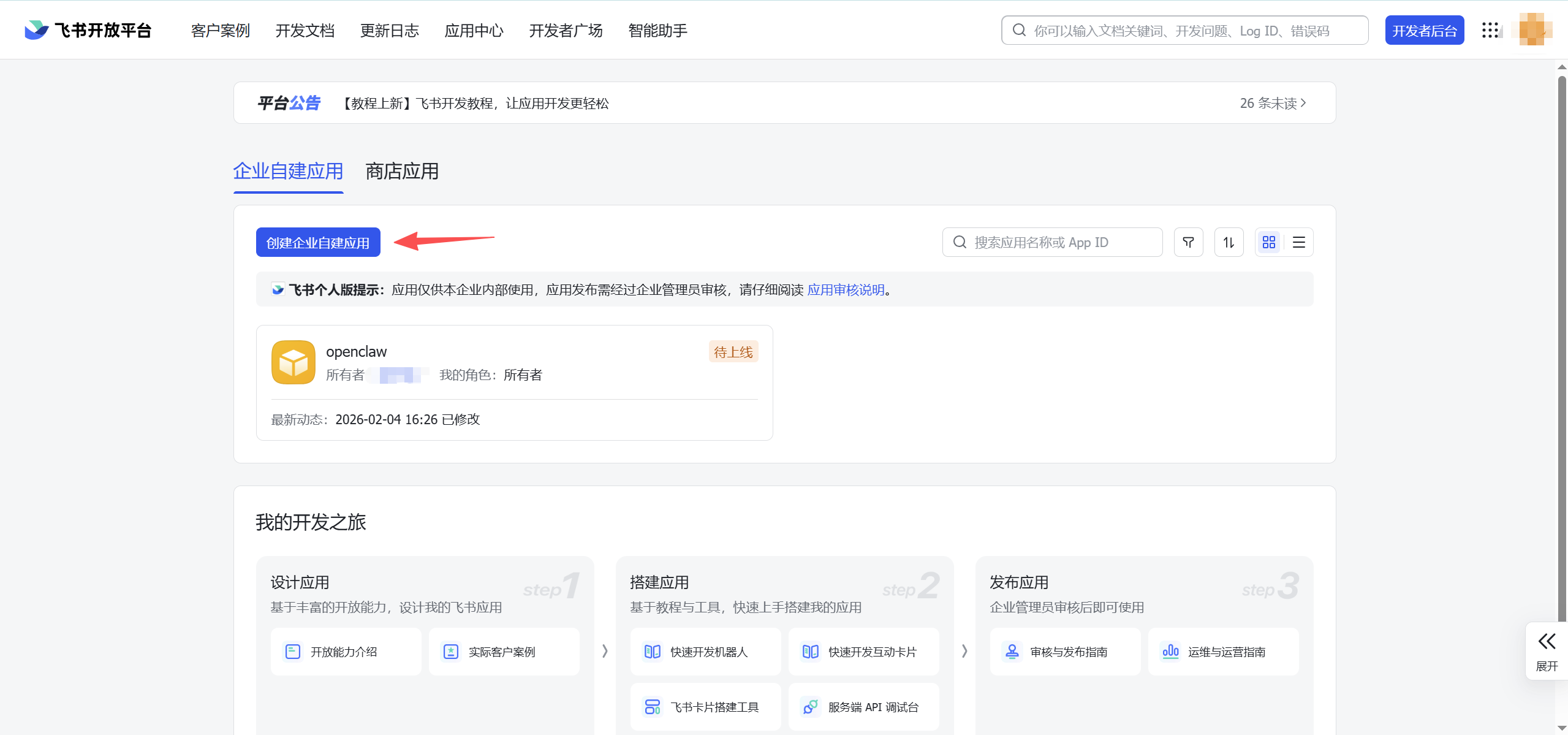
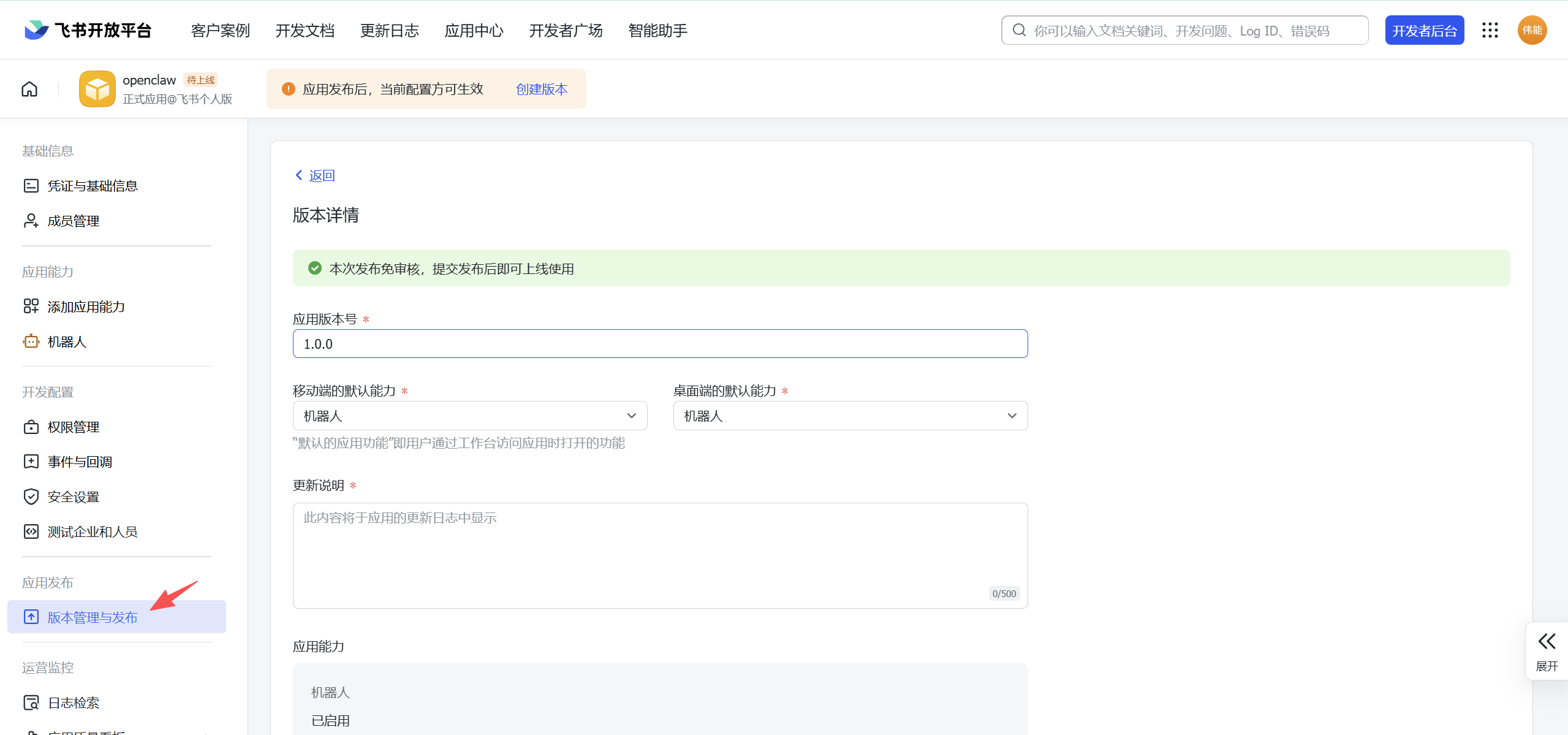
添加机器人能力

配置插件
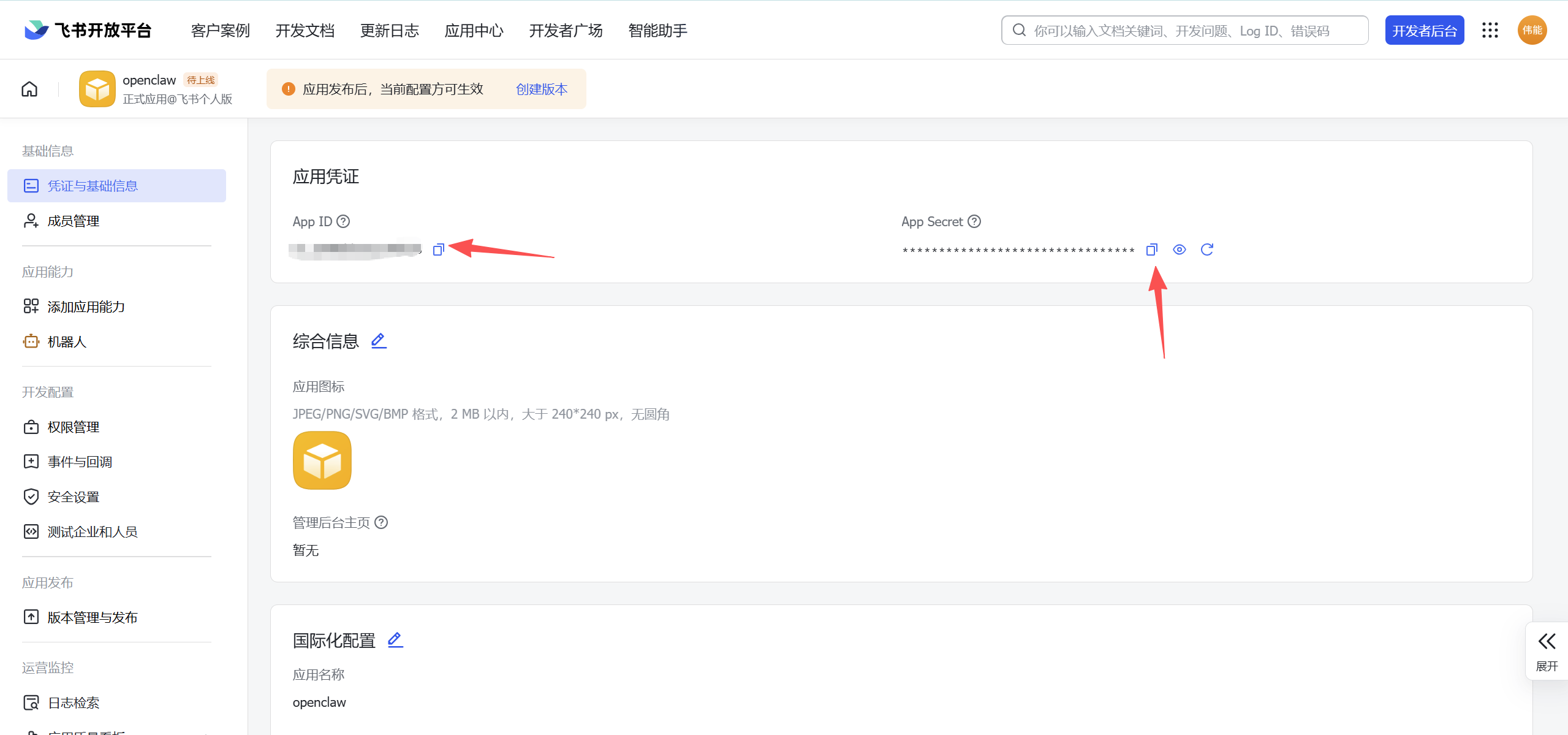
openclaw config set channels.feishu.appId "cli_xxxxxx"
openclaw config set channels.feishu.appSecret "your_app_secret"
openclaw config set channels.feishu.enabled true
配置权限
contact:user.base:readonly
contact:contact.base:readonly
im:message
im:message.p2p_msg:readonly
im:message.group_at_msg:readonly
im:message:send_as_bot
im:resource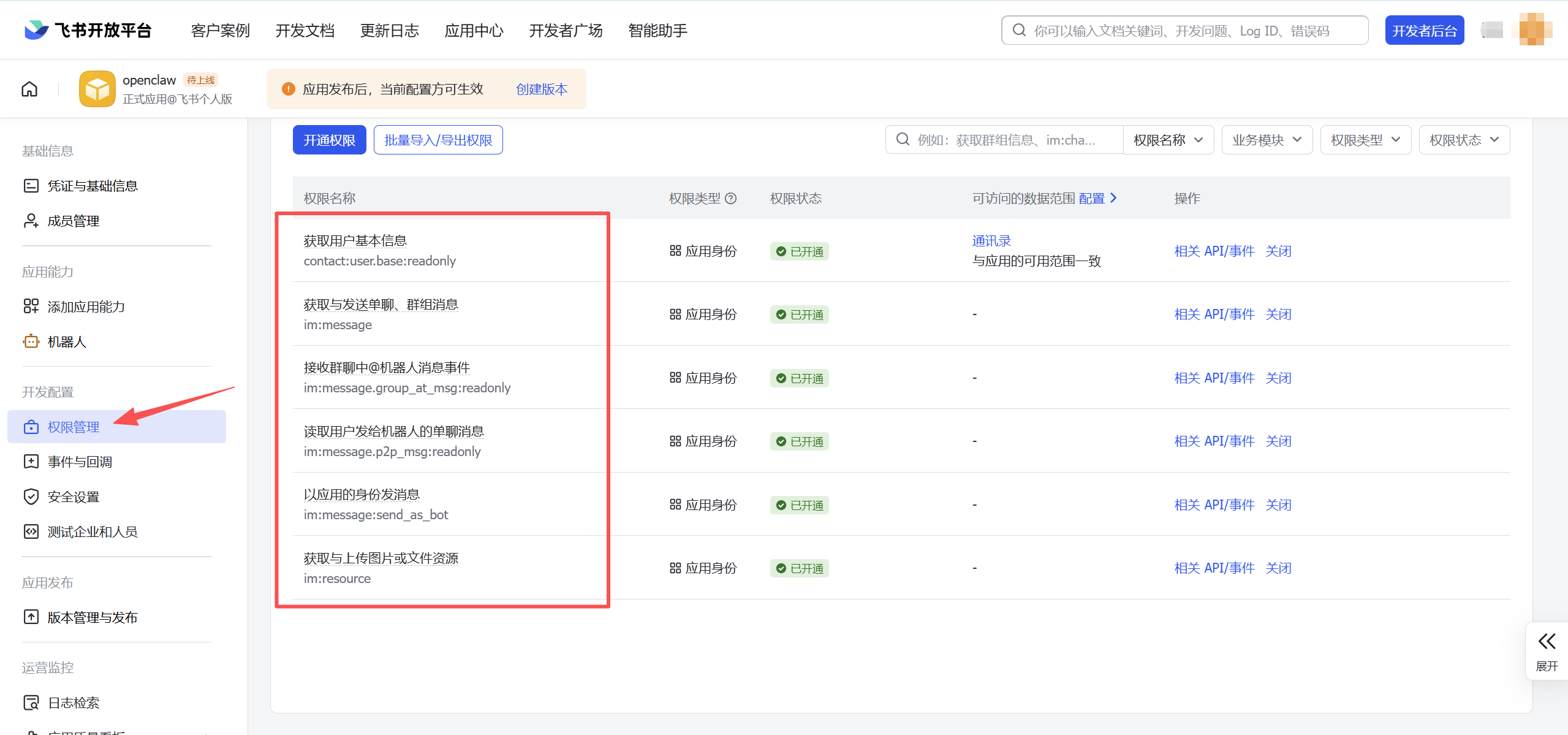
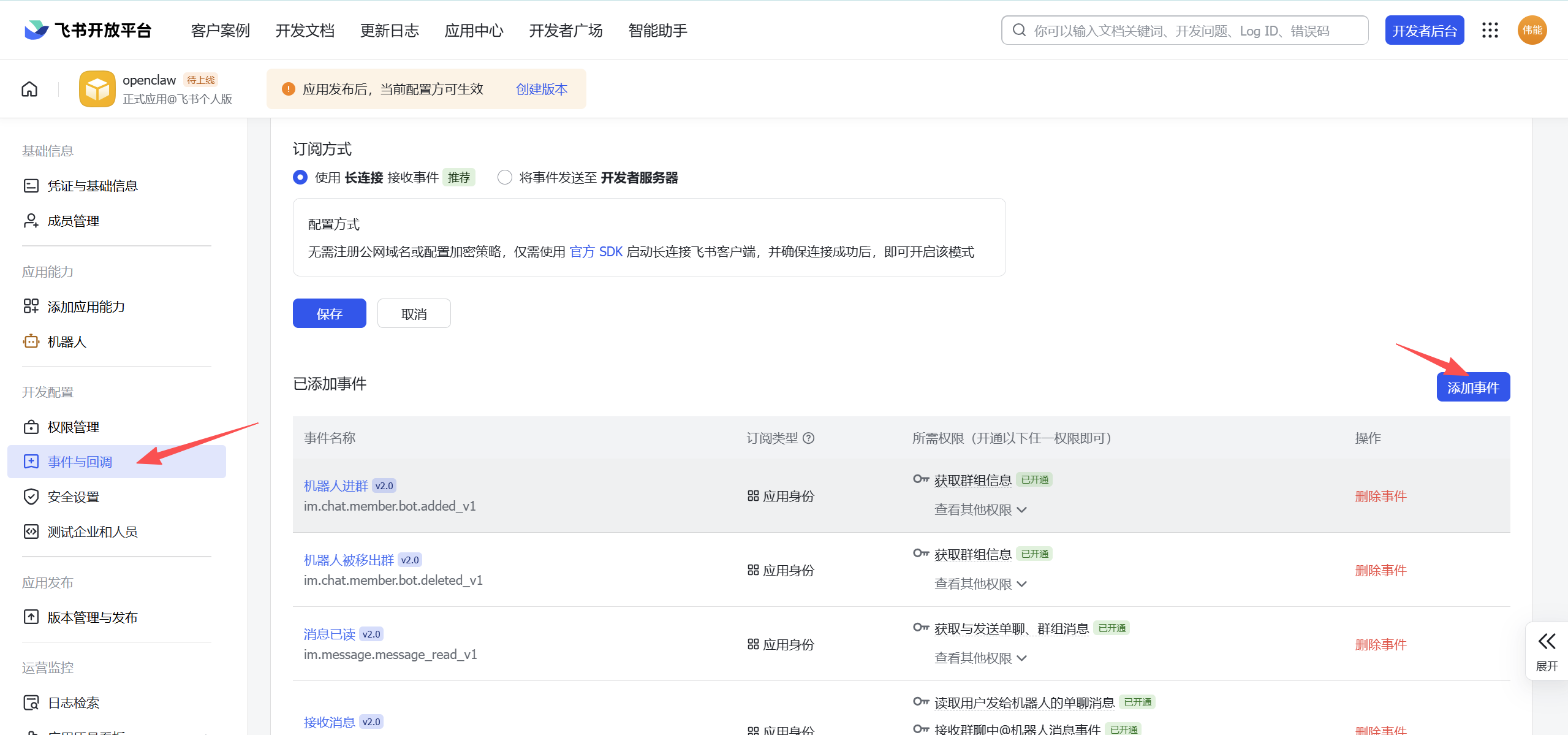
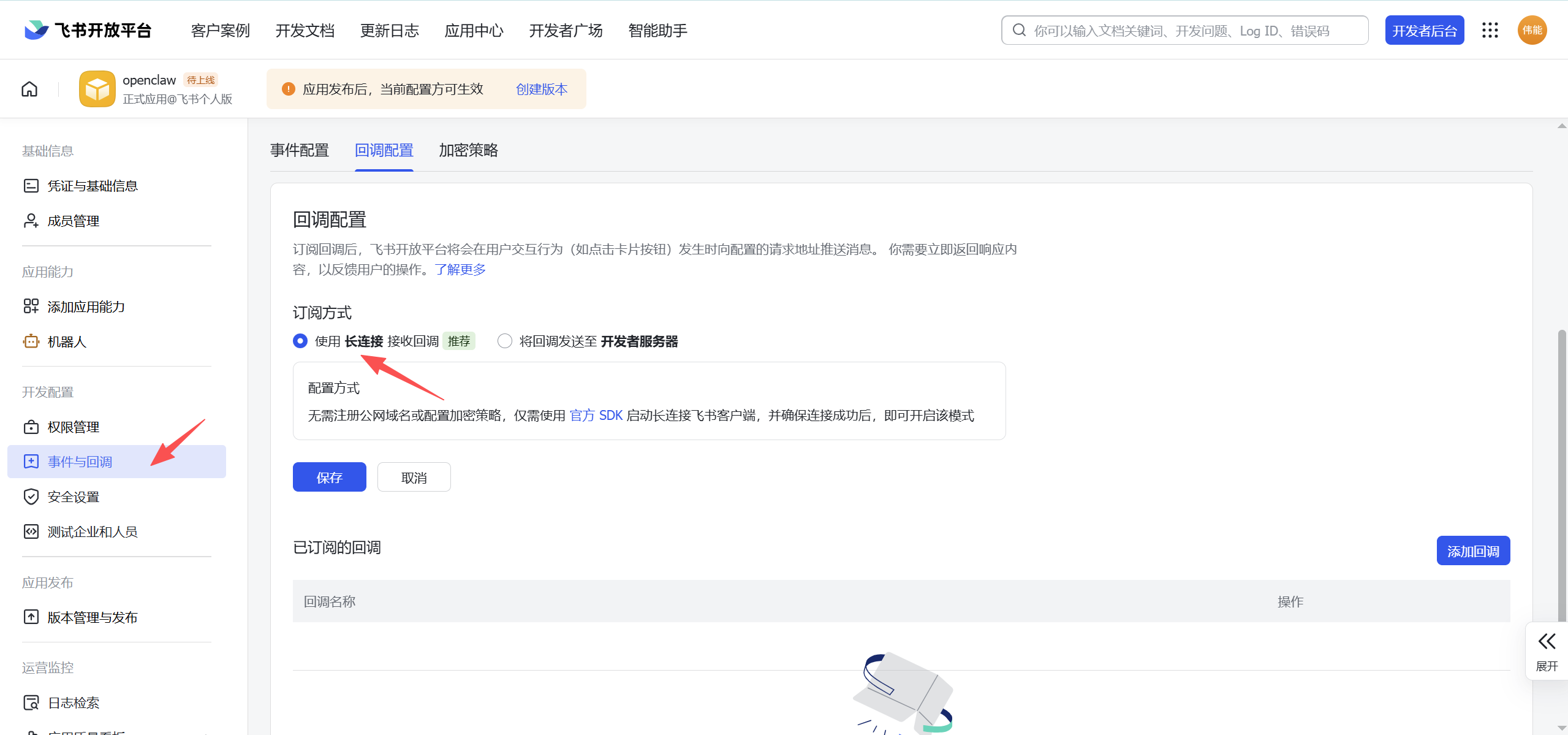
事件配置和回调配置
im.message.receive_v1
im.message.message_read_v1
im.chat.member.bot.added_v1
im.chat.member.bot.deleted_v1 
发布版本
对接千锤百炼平台大模型
配置通义千问3-Max-Thinking版示例
#qwen3-max-2026-01-23
{
  "gateway": {
    "mode": "local",
    "bind": "lan",
    "port": 18789,
    "auth": {
      "mode": "token",
      "token": "1f954f1cf67bb3d4a9eae4bdc54af69cf2dcd9674d30a844"
    },
    "controlUi": {
      "allowInsecureAuth": true
    }
  },
  "agents": {
    "defaults": {
      "model": {
        "primary": "bailian/qwen3-max-2026-01-23"
      },
      "models": {
        "bailian/qwen3-max-2026-01-23": {
          "alias": "通义千问Max Thinking版"
        }
      }
    }
  },
  "models": {
    "mode": "merge",
    "providers": {
      "bailian": {
        "baseUrl": "https://dashscope.aliyuncs.com/compatible-mode/v1",
        "apiKey": "这里写是你的kEY",
        "api": "openai-completions",
        "models": [
          {
            "id": "qwen3-max-2026-01-23",
            "name": "通义千问Max Thinking版",
            "reasoning": false,
            "input": ["text"],
            "cost": {
              "input": 0.0025,
              "output": 0.01,
              "cacheRead": 0,
              "cacheWrite": 0
            },
            "contextWindow": 262144,
            "maxTokens": 65536
          }
        ]
      }
    }
  }
}
配置通义千问3-Plus版示例
{
  "gateway": {
    "mode": "local",
    "bind": "lan",
    "port": 18789,
    "auth": {
      "mode": "token",
      "token": "1f954f1cf67bb3d4a9eae4bdc54af69cf2dcd9674d30a844"
    },
    "controlUi": {
      "allowInsecureAuth": true
    }
  },
  "agents": {
    "defaults": {
      "model": {
        "primary": "bailian/qwen-plus"
      },
      "models": {
        "bailian/qwen-plus": {
          "alias": "通义千问Plus"
        }
      }
    }
  },
  "models": {
    "mode": "merge",
    "providers": {
      "bailian": {
        "baseUrl": "https://dashscope.aliyuncs.com/compatible-mode/v1",
        "apiKey": "这里写是你的kEY",
        "api": "openai-completions",
        "models": [
          {
            "id": "qwen-plus",
            "name": "通义千问Plus",
            "reasoning": false,
            "input": ["text"],
            "cost": {
              "input": 0.0008,
              "output": 0.002,
              "cacheRead": 0,
              "cacheWrite": 0
            },
            "contextWindow": 131072,
            "maxTokens": 8192
          }
        ]
      }
    }
  }
}
配置通信平台
重新配置
openclaw configure
* Where will the Gateway run?
| > Local (this machine) (No gateway detected (ws://127.0.0.1:18789))
| Remote (info-only)
* Select sections to configure
| Workspace
| Model
| Web tools
| Gateway
| Daemon
| > Channels (Link WhatsApp/Telegram/etc and defaults)
| Skills
| Health check
| Continue
* Channels
| > Configure/link (Add/update channels; disable unselected accounts)
| Remove channel config
* Select a channel
| Telegram (Bot API)
| > WhatsApp (QR link) (not configured)
| Discord (Bot API)
| Google Chat (Chat API)
| Slack (Socket Mode)
| Signal (signal-cli)
| iMessage (imsg)
| Nostr (NIP-04 DMs)
| Microsoft Teams (Bot Framework)
| Mattermost (plugin)
| Nextcloud Talk (self-hosted)
| Matrix (plugin)
| BlueBubbles (macOS app)
| LINE (Messaging API)
| Zalo (Bot API)
| Zalo (Personal Account)
| Tlon (Urbit)
| Finished
* Link WhatsApp now (QR)?
| > Yes / No配置文件修改后可以使用指令登录
openclaw channels login配置引导过程
#选择通信平台
* Select channel (QuickStart)
| > WhatsApp (QR link)
#此时要求扫描关联设备
* Link WhatsApp now (QR)?
| > Yes
Waiting for WhatsApp connection...
Scan this QR in WhatsApp (Linked Devices):
#WhatsApp手机号设置(为openclaw准备的独立手机号)
* WhatsApp phone setup
| This is my personal phone number
| > Separate phone just for Clawdbo
#WhatsApp消息接收权限的配置(配对模式)
* WhatsApp DM policy
| > Pairing (recommended)
| Allowlist only (block unknown senders)
| Open (public inbound DMs)
| Disabled (ignore WhatsApp DMs)
#WhatsApp访问控制白名单(不设置来源许可)
* WhatsApp allowFrom (optional pre-allowlist)
| > Unset allowFrom (default)
| Set allowFrom to specific numbers配置好后给关联openclaw的WhatsApp账号发个任意消息
Clawdbot: access not configured.
Your WhatsApp phone number: [+8613800000000]
Pairing code: BD45AHEP
Ask the bot owner to approve with: clawdbot pairing approve whatsapp <code>配置白名单
#输入临时验证码
openclaw pairing approve whatsapp BD45AHEP
使用pm2配置后台启动
npm install -g pm2
#设置后台启动
pm2 start "C:\Users\Administrator\AppData\Roaming\npm\node_modules\openclaw\dist\index.js" --name "openclaw" -- gateway --port 80 --token 9a1e9f2489d4d6c5f0ae1f20319163968b1275f82576e070 --verbose
#常规操作
pm2 logs openclaw
pm2 delete openclaw
pm2 restart openclaw
pm2 monit
pm2 save
pm2 list
#开机自启
npm install -g pm2-windows-startup
#取消开机自启
pm2-startup uninstall游览器拓展
openclaw browser extension install
C:\Users\Administrator\.openclaw\browser\chrome-extension
openclaw browser --browser-profile clawd status
openclaw browser --browser-profile clawd start
Chrome →chrome://extensions简单的使用openclaw
一些其他的维护指令
#查看网关状态
openclaw gateway status
#手动运行网关
openclaw gateway --port 18789 --verbose
#列出会话
openclaw sessions
#重新配置(请谨慎使用)
openclaw reset
#重新配置模型
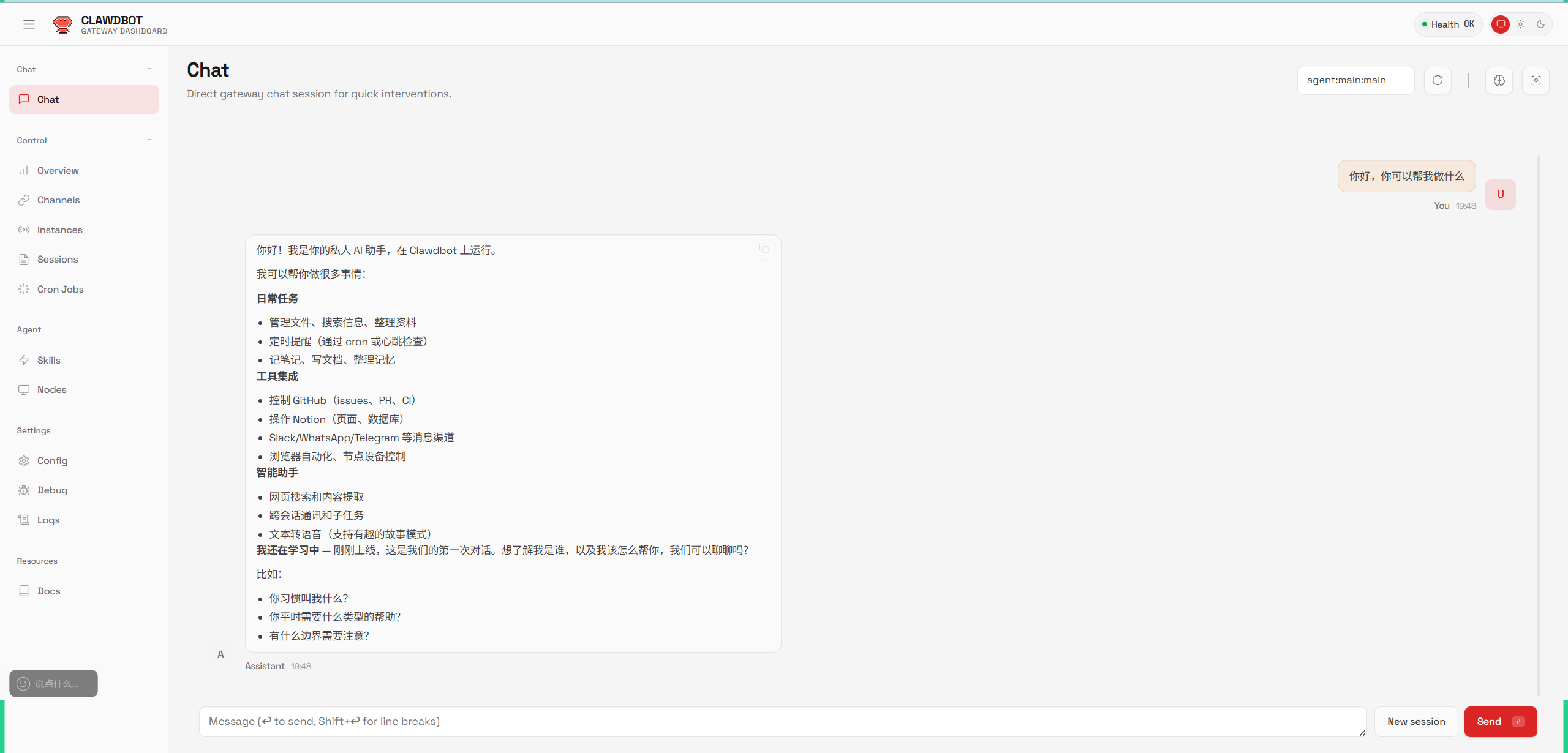
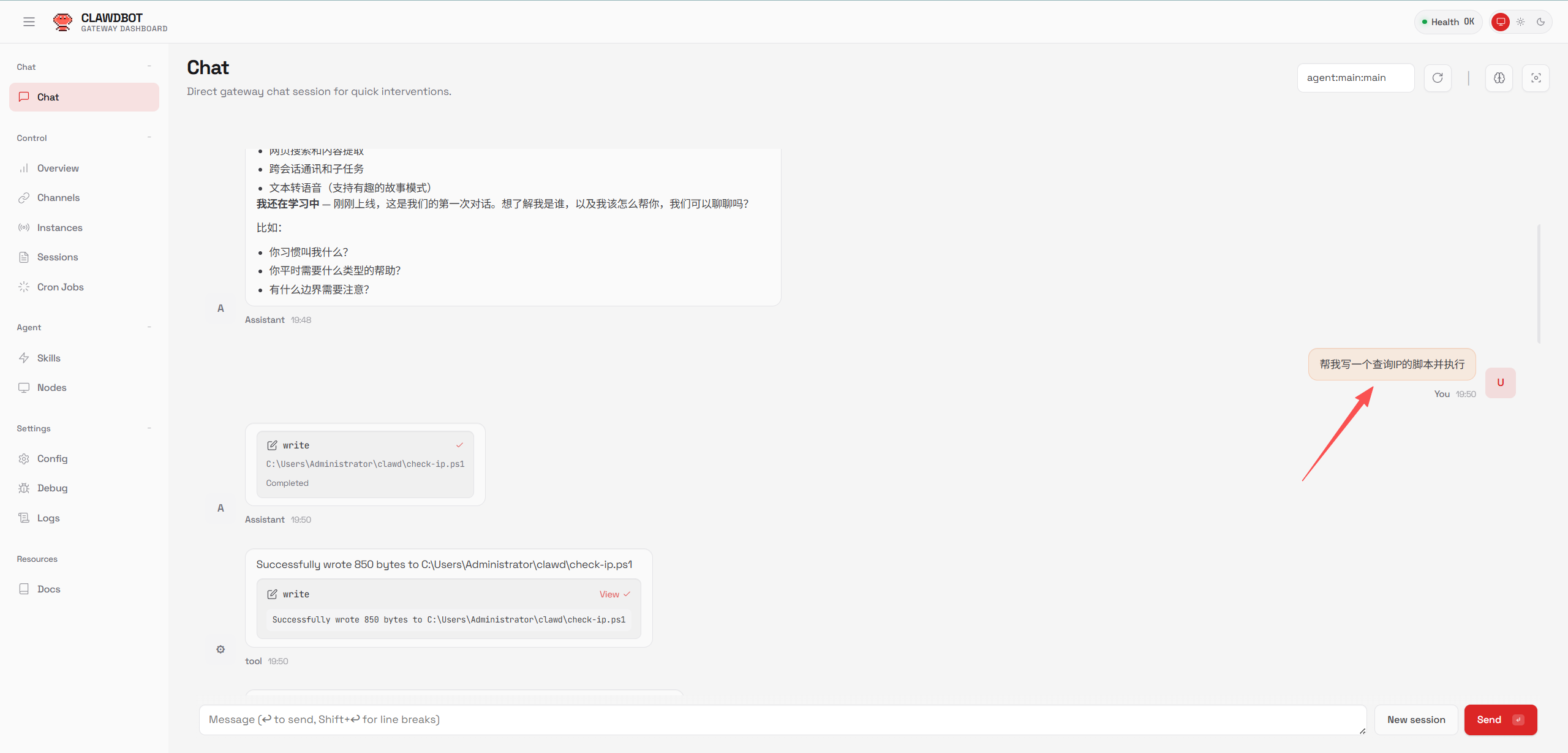
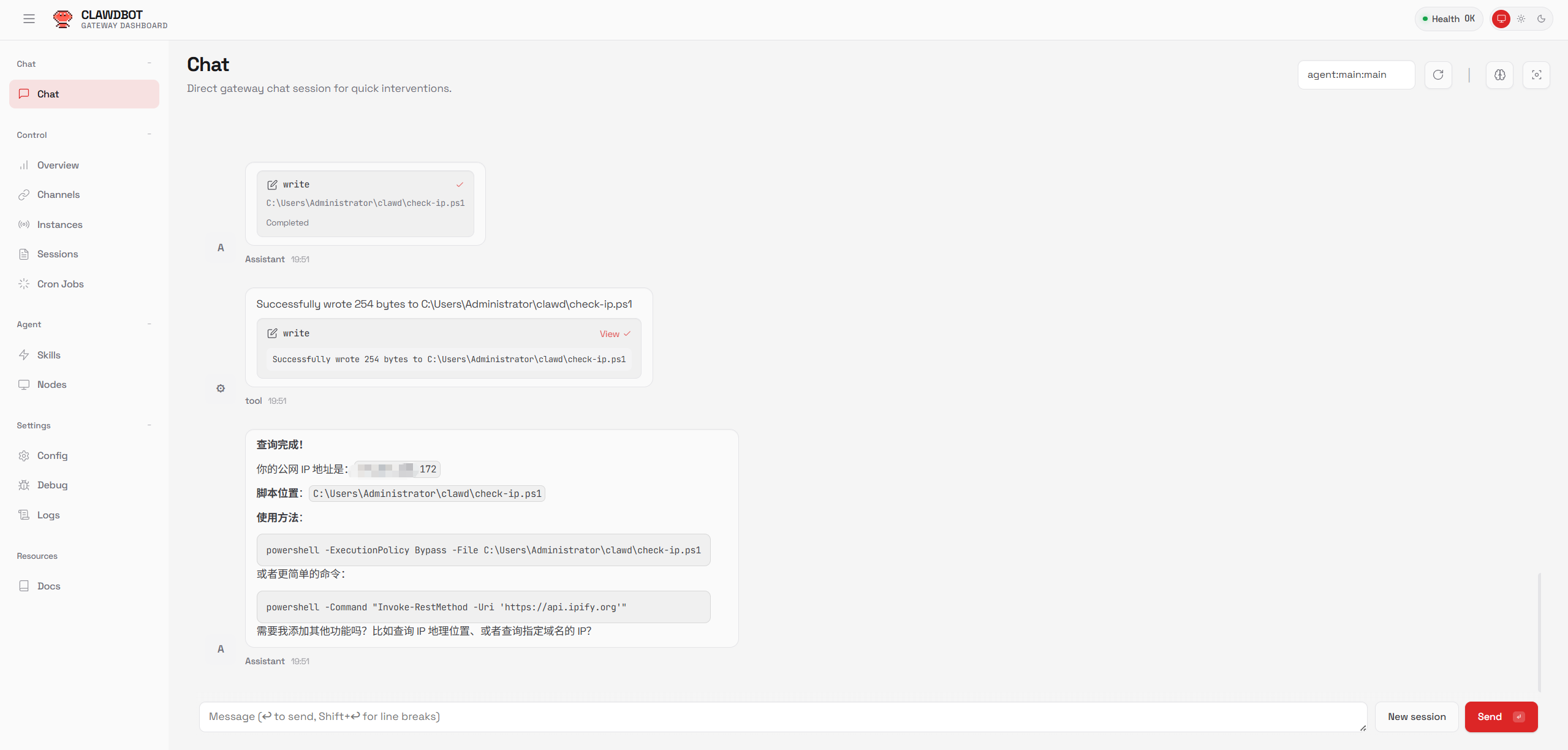
openclaw configure --section model 可以通过对话的形式操作电脑完成一些操作
注意openclaw的有些操作会触发电脑重启